• Công ty TNHH Thương Mại Dịch Vụ Hợp Thành Thịnh

Tin tức

Hướng dẫn Check Coverage Apple: Cách kiểm tra bảo hành và nguồn gốc iPhone chính xác nhất

  • Thứ ba, 15:15 Ngày 16/06/2026 .
  • Bài viết cung cấp quy trình chuẩn xác để kiểm tra bảo hành và nguồn gốc thiết bị Apple thông qua tính năng Check Coverage. Đây là kỹ năng thiết yếu giúp người dùng xác minh máy chính hãng và tránh rủi ro khi mua thiết bị đã qua sử dụng.
    Tại sao cần thực hiện Check Coverage Apple?

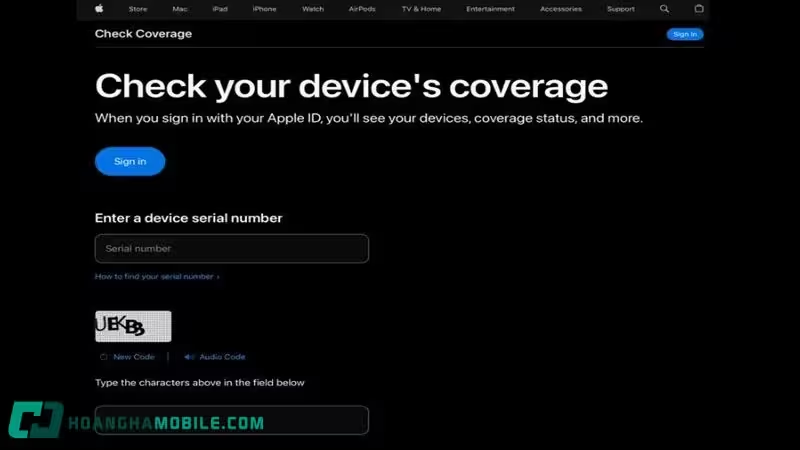
    Check Coverage Apple là thao tác quan trọng nhất để xác minh tình trạng thiết bị trước khi quyết định mua bán hoặc kiểm tra định kỳ cho máy đang sử dụng. Thông qua hệ thống của Apple, bạn có thể biết chính xác thiết bị của mình là hàng chính hãng, ngày kích hoạt lần đầu và thời hạn bảo hành còn lại.

    Việc nắm rõ thông tin này giúp người dùng tránh được các rủi ro như: mua nhầm máy giả, máy dựng hoặc thiết bị đã hết thời hạn hỗ trợ kỹ thuật mà không hề hay biết.
    Những thông tin quan trọng nhận được từ kết quả kiểm tra

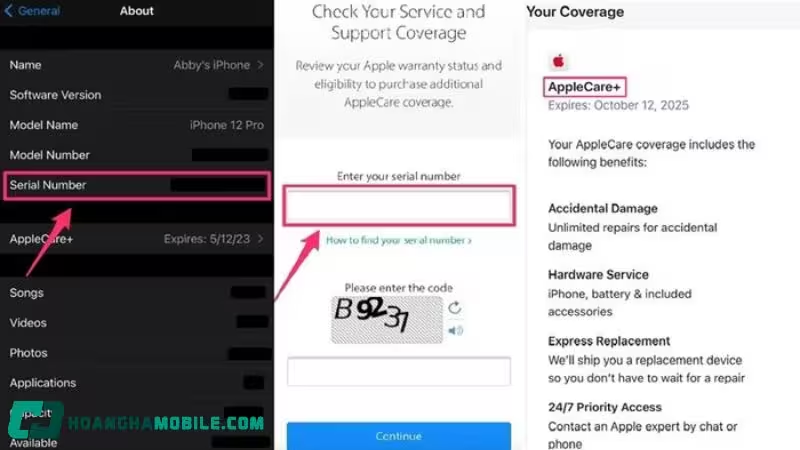
    • Tình trạng bảo hành: Xác định rõ thiết bị còn trong thời gian bảo hành phần cứng hay đã hết hạn.
    • Ngày kích hoạt (Activation Date): Giúp bạn đánh giá tuổi đời thực tế của máy, tránh việc bị người bán "thổi phồng" là máy mới.
    • Hỗ trợ kỹ thuật: Kiểm tra quyền lợi hỗ trợ từ Apple trong các trường hợp cần tư vấn lỗi phần mềm.
    • Tính hợp lệ của số Serial/IMEI: Khẳng định thiết bị có thuộc hệ thống quản lý của Apple hay không.

    Hướng dẫn cách Check Coverage Apple bằng số Serial

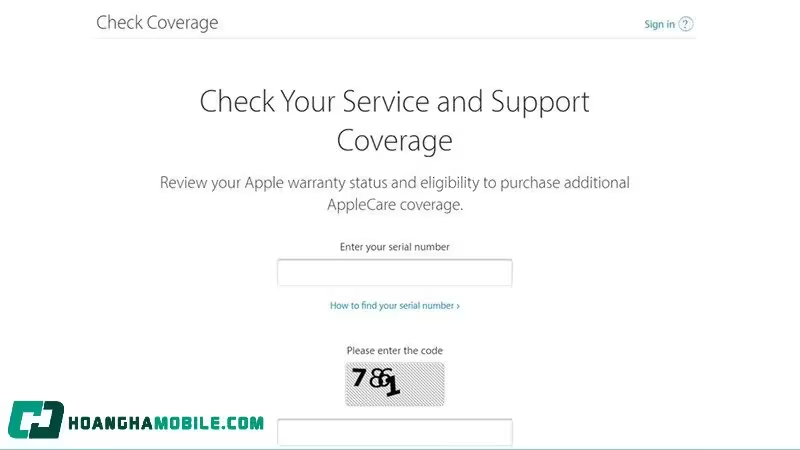
    Để đảm bảo tính chính xác, bạn chỉ nên sử dụng công cụ kiểm tra bảo hành chính thức tại trang checkcoverage.apple.com. Dưới đây là các bước thực hiện:
    1. Tìm số Serial hoặc IMEI: Truy cập vào mục cài đặt của thiết bị hoặc xem trên vỏ hộp.
    2. Truy cập trang web chính thức: Mở trình duyệt và đi đến đường dẫn checkcoverage.apple.com.
    3. Nhập thông tin: Điền số Serial và mã xác nhận theo yêu cầu.
    4. Phân tích kết quả: Hệ thống sẽ trả về thông tin chi tiết về sản phẩm. Nếu hệ thống thông báo "Số sê-ri không hợp lệ", bạn cần kiểm tra lại mã hoặc cảnh giác với nguồn gốc thiết bị.

    Cách tìm số Serial và IMEI trên các thiết bị Apple

    Việc lấy đúng thông tin định danh là tiền đề cho một kết quả kiểm tra chính xác. Hãy thực hiện theo các cách sau:
    Đối với iPhone và iPad

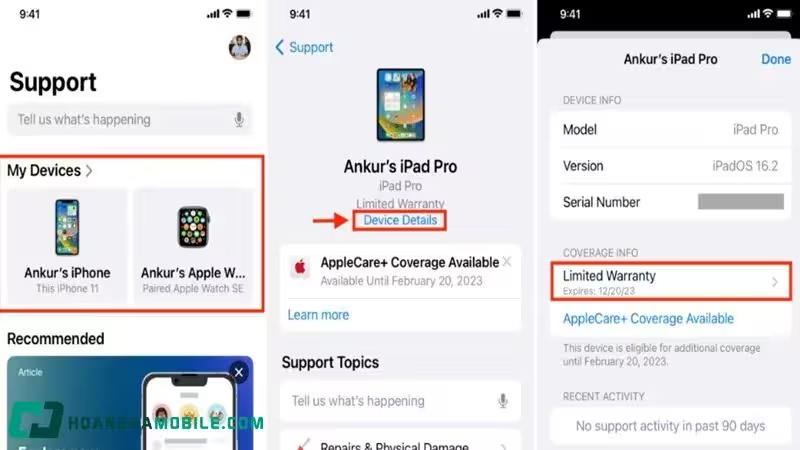
    • Vào Cài đặt (Settings) > Cài đặt chung (General) > Giới thiệu (About). Tại đây, số Serial và IMEI sẽ được hiển thị rõ ràng.
    • Sử dụng mã lệnh nhanh bằng cách mở ứng dụng Điện thoại và bấm *#06# để xem IMEI ngay lập tức.

    Đối với MacBook và Apple Watch

    • MacBook: Nhấn vào logo Apple ở góc trái màn hình, chọn Giới thiệu về máy Mac (About This Mac).
    • Apple Watch: Truy cập Cài đặt > Cài đặt chung > Giới thiệu để xem thông tin thiết bị.

    Lưu ý bảo mật và kinh nghiệm khi mua máy cũ

    Khi mua điện thoại cũ, việc kiểm tra bảo hành chỉ là bước đầu. Bạn cần kết hợp với việc kiểm tra thực tế phần cứng để đảm bảo máy chưa qua sửa chữa hoặc thay thế linh kiện không chính hãng.

    Dấu hiệu cảnh báo cần lưu ý

    • Số Serial trên máy không trùng khớp với số trên vỏ hộp hoặc hóa đơn mua hàng.
    • Ngày kích hoạt hiển thị trên hệ thống quá cũ hoặc không khớp với thông tin người bán cung cấp.
    • Trang web kiểm tra yêu cầu bạn nhập Apple ID hoặc mật khẩu. Tuyệt đối không thực hiện vì đây là dấu hiệu của website lừa đảo nhằm đánh cắp thông tin tài khoản cá nhân.

    Tóm lại, Check Coverage Apple là công cụ đắc lực giúp bạn bảo vệ quyền lợi người tiêu dùng. Hãy luôn chủ động kiểm tra bằng công cụ chính thống để có trải nghiệm sử dụng an tâm nhất.


    Sản phẩm đang khuyến mãi

    Thiết bị chuyển mạch Tenda 24 Port TEH2400M

    Thiết bị chuyển mạch Tenda 24 Port TEH2400M

    660,000 đ 880,000 đ

    ID: HA-TEH2400M
    TV Box FPT Play Box+ T550

    TV Box FPT Play Box+ T550

    1,500,000 đ 1,690,000 đ

    ID: T550
    Laptop HP Pavilion 15-cb540TX (4BN72PA)

    Laptop HP Pavilion 15-cb540TX (4BN72PA)

    20,690,000 đ 22,190,000 đ

    ID: 15-cb540TX
    Bàn phím + Chuột Logitech MK200

    Bàn phím + Chuột Logitech MK200

    329,000 đ 450,000 đ

    ID: MK200
    Card bắt hình Avermedia CV710

    Card bắt hình Avermedia CV710

    3,700,000 đ 4,600,000 đ

    ID: KD-CV710
    Apple Mac Mini MGNT3SA/A - Apple M1/ 8GB/ 512GB

    Apple Mac Mini MGNT3SA/A - Apple M1/ 8GB/ 512GB

    21,690,000 đ 24,990,000 đ

    ID: PCAP0025
    Robot hút bụi lau nhà Xiaomi Dreame D9 Pro

    Robot hút bụi lau nhà Xiaomi Dreame D9 Pro

    6,990,000 đ 8,450,000 đ

    ID: DreameD9
    TỦ SẠC THÔNG MINH AVER E32C

    TỦ SẠC THÔNG MINH AVER E32C

    51,500,000 đ 55,000,000 đ

    ID: AVER E32C
    TV Box FPT Play Box S T590

    TV Box FPT Play Box S T590

    2,130,000 đ 2,390,000 đ

    ID: T590
    Mainboard ASUS WS X299 PRO

    Mainboard ASUS WS X299 PRO

    10,499,000 đ 11,023,950 đ

    ID: MAAS0208
    zalo

    Thông số kĩ thuật

    Chi tiết sản phẩm

    Tại sao cần thực hiện Check Coverage Apple?

    Check Coverage Apple là thao tác quan trọng nhất để xác minh tình trạng thiết bị trước khi quyết định mua bán hoặc kiểm tra định kỳ cho máy đang sử dụng. Thông qua hệ thống của Apple, bạn có thể biết chính xác thiết bị của mình là hàng chính hãng, ngày kích hoạt lần đầu và thời hạn bảo hành còn lại.

    Việc nắm rõ thông tin này giúp người dùng tránh được các rủi ro như: mua nhầm máy giả, máy dựng hoặc thiết bị đã hết thời hạn hỗ trợ kỹ thuật mà không hề hay biết.

    Những thông tin quan trọng nhận được từ kết quả kiểm tra

    • Tình trạng bảo hành: Xác định rõ thiết bị còn trong thời gian bảo hành phần cứng hay đã hết hạn.
    • Ngày kích hoạt (Activation Date): Giúp bạn đánh giá tuổi đời thực tế của máy, tránh việc bị người bán "thổi phồng" là máy mới.
    • Hỗ trợ kỹ thuật: Kiểm tra quyền lợi hỗ trợ từ Apple trong các trường hợp cần tư vấn lỗi phần mềm.
    • Tính hợp lệ của số Serial/IMEI: Khẳng định thiết bị có thuộc hệ thống quản lý của Apple hay không.

    Hướng dẫn cách Check Coverage Apple bằng số Serial

    Để đảm bảo tính chính xác, bạn chỉ nên sử dụng công cụ kiểm tra bảo hành chính thức tại trang checkcoverage.apple.com. Dưới đây là các bước thực hiện:

    1. Tìm số Serial hoặc IMEI: Truy cập vào mục cài đặt của thiết bị hoặc xem trên vỏ hộp.
    2. Truy cập trang web chính thức: Mở trình duyệt và đi đến đường dẫn checkcoverage.apple.com.
    3. Nhập thông tin: Điền số Serial và mã xác nhận theo yêu cầu.
    4. Phân tích kết quả: Hệ thống sẽ trả về thông tin chi tiết về sản phẩm. Nếu hệ thống thông báo "Số sê-ri không hợp lệ", bạn cần kiểm tra lại mã hoặc cảnh giác với nguồn gốc thiết bị.

    Cách tìm số Serial và IMEI trên các thiết bị Apple

    Việc lấy đúng thông tin định danh là tiền đề cho một kết quả kiểm tra chính xác. Hãy thực hiện theo các cách sau:

    Đối với iPhone và iPad

    • Vào Cài đặt (Settings) > Cài đặt chung (General) > Giới thiệu (About). Tại đây, số Serial và IMEI sẽ được hiển thị rõ ràng.
    • Sử dụng mã lệnh nhanh bằng cách mở ứng dụng Điện thoại và bấm *#06# để xem IMEI ngay lập tức.

    Đối với MacBook và Apple Watch

    • MacBook: Nhấn vào logo Apple ở góc trái màn hình, chọn Giới thiệu về máy Mac (About This Mac).
    • Apple Watch: Truy cập Cài đặt > Cài đặt chung > Giới thiệu để xem thông tin thiết bị.

    Lưu ý bảo mật và kinh nghiệm khi mua máy cũ

    Khi mua điện thoại cũ, việc kiểm tra bảo hành chỉ là bước đầu. Bạn cần kết hợp với việc kiểm tra thực tế phần cứng để đảm bảo máy chưa qua sửa chữa hoặc thay thế linh kiện không chính hãng.

    Dấu hiệu cảnh báo cần lưu ý

    • Số Serial trên máy không trùng khớp với số trên vỏ hộp hoặc hóa đơn mua hàng.
    • Ngày kích hoạt hiển thị trên hệ thống quá cũ hoặc không khớp với thông tin người bán cung cấp.
    • Trang web kiểm tra yêu cầu bạn nhập Apple ID hoặc mật khẩu. Tuyệt đối không thực hiện vì đây là dấu hiệu của website lừa đảo nhằm đánh cắp thông tin tài khoản cá nhân.

    Tóm lại, Check Coverage Apple là công cụ đắc lực giúp bạn bảo vệ quyền lợi người tiêu dùng. Hãy luôn chủ động kiểm tra bằng công cụ chính thống để có trải nghiệm sử dụng an tâm nhất.