Người dùng Windows 11 đang đối mặt với lỗi nghiêm trọng khiến tệp tin hệ thống phình to lên hàng trăm GB. Bài viết phân tích nguyên nhân, cách kiểm tra và giải pháp khắc phục an toàn từ chuyên gia.
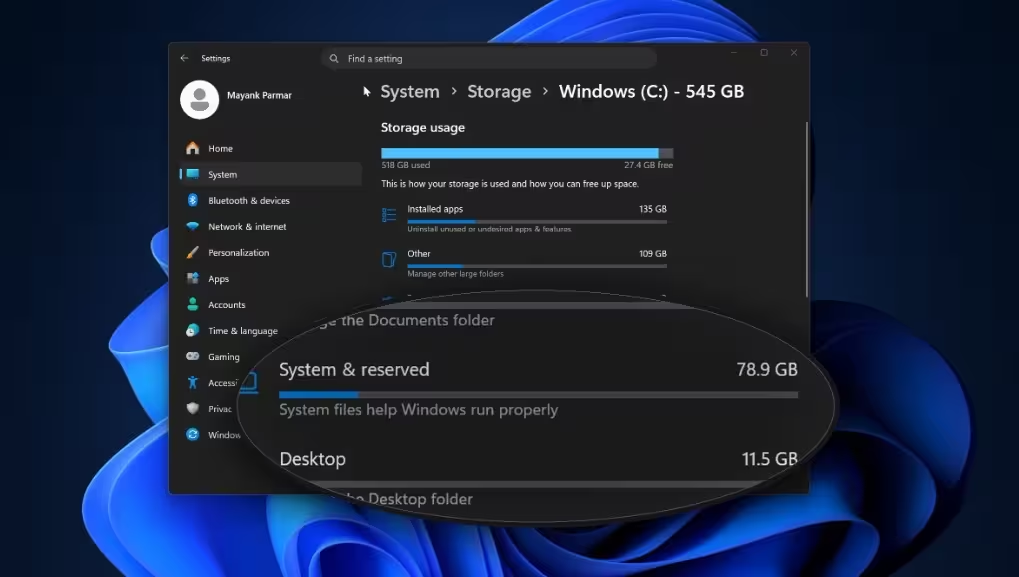
Trong thời điểm giá thành các thiết bị lưu trữ như ổ cứng SSD đang có xu hướng tăng cao do áp lực từ thị trường chip nhớ, việc hệ điều hành bất ngờ tiêu tốn hàng trăm GB dung lượng là một vấn đề gây bức xúc lớn. Gần đây, nhiều người dùng Windows 11 đã báo cáo về tình trạng ổ cứng bị đầy một cách khó hiểu, gây ảnh hưởng trực tiếp đến hiệu suất làm việc và khả năng lưu trữ dữ liệu cá nhân.
Theo phân tích kỹ thuật, nguyên nhân cốt lõi xuất phát từ tệp tin hệ thống có tên CapabilityAccessManager.db-wal. Đây là tệp tin nhật ký (log) được thiết kế để quản lý quyền truy cập của các ứng dụng trên hệ thống. Tuy nhiên, do một lỗi phần mềm hệ thống, tệp này liên tục ghi đè dữ liệu một cách lặp đi lặp lại không kiểm soát, khiến nó có thể phình to lên tới hơn 500GB chỉ trong thời gian ngắn.
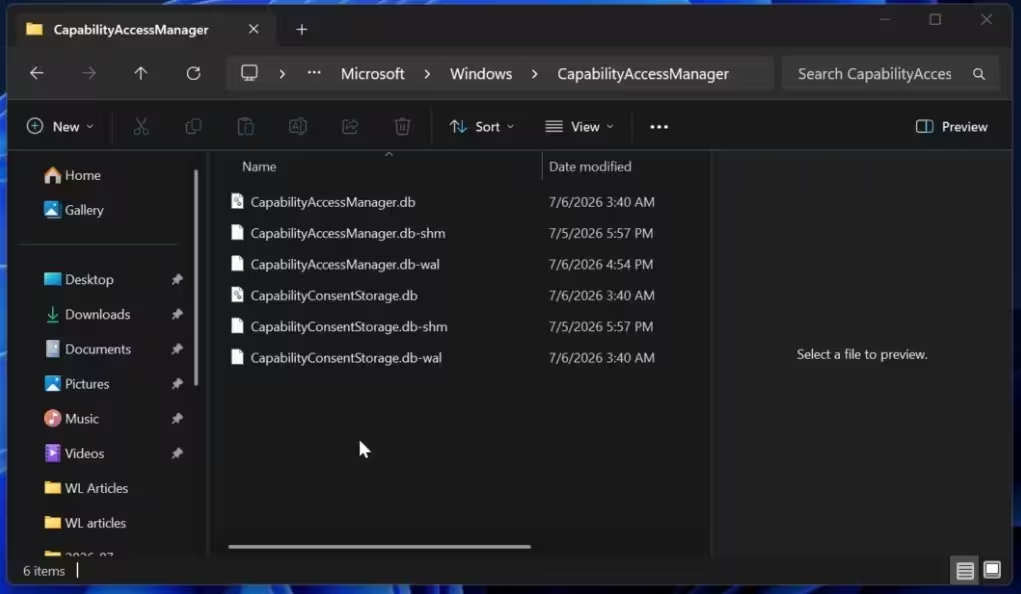
Để đảm bảo không gian lưu trữ của bạn không bị chiếm dụng bất hợp pháp, hãy thực hiện các bước kiểm tra thủ công dưới đây:
Hiện tại, Microsoft đã xác nhận vấn đề và cung cấp các bản cập nhật để giải quyết triệt để. Dưới đây là các hướng xử lý an toàn nhất cho người dùng:
Giải pháp tối ưu nhất là chờ đợi hoặc chủ động cài đặt bản cập nhật Patch Tuesday từ Microsoft. Nếu bạn cần bản vá sớm hơn, hãy kiểm tra mục Optional Updates trong phần Windows Update. Đây là cách an toàn nhất để hệ thống tự động tinh chỉnh và loại bỏ các tệp tin rác mà không gây ảnh hưởng đến cấu trúc tệp hệ thống.
Nếu bạn buộc phải giải phóng dung lượng ngay lập tức, việc xóa thư mục chứa tệp CapabilityAccessManager.db-wal là phương án cuối cùng. Tuy nhiên, người dùng cần đặc biệt thận trọng:
Bản cập nhật lần này của Microsoft không chỉ tập trung vào việc sửa lỗi dung lượng mà còn mang đến nhiều cải tiến quan trọng khác. Đáng chú ý là việc tối ưu hóa Secure Boot, cải thiện kết nối kênh an toàn Netlogon cho các môi trường miền (domain), và tích hợp nguồn ảnh GIF mới từ GIPHY cho bảng biểu tượng cảm xúc. Việc duy trì hệ thống cập nhật thường xuyên sẽ giúp thiết bị của bạn luôn vận hành ổn định, bảo mật và tương thích tốt nhất với các tiêu chuẩn công nghệ mới nhất.



CÔNG TY TNHH THƯƠNG MẠI DỊCH VỤ HỢP THÀNH THỊNH
Showroom: 406/55 Cộng Hòa, Phường Tân Bình, Thành Phố Hồ Chí Minh
Giấy CN đăng ký kinh doanh và mã số thuế: 0310583337 do sở Kế hoạch & Đầu tư thành phố Hồ Chí Minh cấp.

Trong thời điểm giá thành các thiết bị lưu trữ như ổ cứng SSD đang có xu hướng tăng cao do áp lực từ thị trường chip nhớ, việc hệ điều hành bất ngờ tiêu tốn hàng trăm GB dung lượng là một vấn đề gây bức xúc lớn. Gần đây, nhiều người dùng Windows 11 đã báo cáo về tình trạng ổ cứng bị đầy một cách khó hiểu, gây ảnh hưởng trực tiếp đến hiệu suất làm việc và khả năng lưu trữ dữ liệu cá nhân.
Theo phân tích kỹ thuật, nguyên nhân cốt lõi xuất phát từ tệp tin hệ thống có tên CapabilityAccessManager.db-wal. Đây là tệp tin nhật ký (log) được thiết kế để quản lý quyền truy cập của các ứng dụng trên hệ thống. Tuy nhiên, do một lỗi phần mềm hệ thống, tệp này liên tục ghi đè dữ liệu một cách lặp đi lặp lại không kiểm soát, khiến nó có thể phình to lên tới hơn 500GB chỉ trong thời gian ngắn.
Để đảm bảo không gian lưu trữ của bạn không bị chiếm dụng bất hợp pháp, hãy thực hiện các bước kiểm tra thủ công dưới đây:
Hiện tại, Microsoft đã xác nhận vấn đề và cung cấp các bản cập nhật để giải quyết triệt để. Dưới đây là các hướng xử lý an toàn nhất cho người dùng:
Giải pháp tối ưu nhất là chờ đợi hoặc chủ động cài đặt bản cập nhật Patch Tuesday từ Microsoft. Nếu bạn cần bản vá sớm hơn, hãy kiểm tra mục Optional Updates trong phần Windows Update. Đây là cách an toàn nhất để hệ thống tự động tinh chỉnh và loại bỏ các tệp tin rác mà không gây ảnh hưởng đến cấu trúc tệp hệ thống.
Nếu bạn buộc phải giải phóng dung lượng ngay lập tức, việc xóa thư mục chứa tệp CapabilityAccessManager.db-wal là phương án cuối cùng. Tuy nhiên, người dùng cần đặc biệt thận trọng:
Bản cập nhật lần này của Microsoft không chỉ tập trung vào việc sửa lỗi dung lượng mà còn mang đến nhiều cải tiến quan trọng khác. Đáng chú ý là việc tối ưu hóa Secure Boot, cải thiện kết nối kênh an toàn Netlogon cho các môi trường miền (domain), và tích hợp nguồn ảnh GIF mới từ GIPHY cho bảng biểu tượng cảm xúc. Việc duy trì hệ thống cập nhật thường xuyên sẽ giúp thiết bị của bạn luôn vận hành ổn định, bảo mật và tương thích tốt nhất với các tiêu chuẩn công nghệ mới nhất.